يُعد إنشاء مشروع جديد الخطوة الأولى والأكثر أهمية عند البدء في تطوير أي تطبيق Java باستخدام بيئة التطوير المتكاملة (IDE) NetBeans. سيوضح هذا الدليل المفصل كيفية إعداد مشروعك الجديد خطوة بخطوة، مما يضمن لك بداية سلسة في رحلتك البرمجية.
الخطوة 1: بدء مشروع جديد
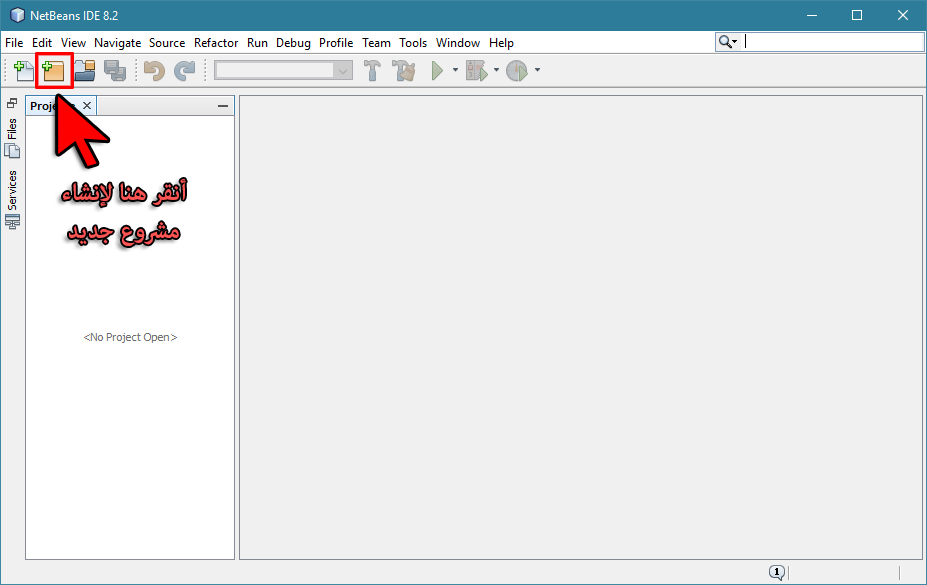
ابدأ بالنقر على أيقونة New Project (مشروع جديد) الموجودة في شريط الأدوات العلوي لـ NetBeans.
الخطوة 2: اختيار نوع المشروع
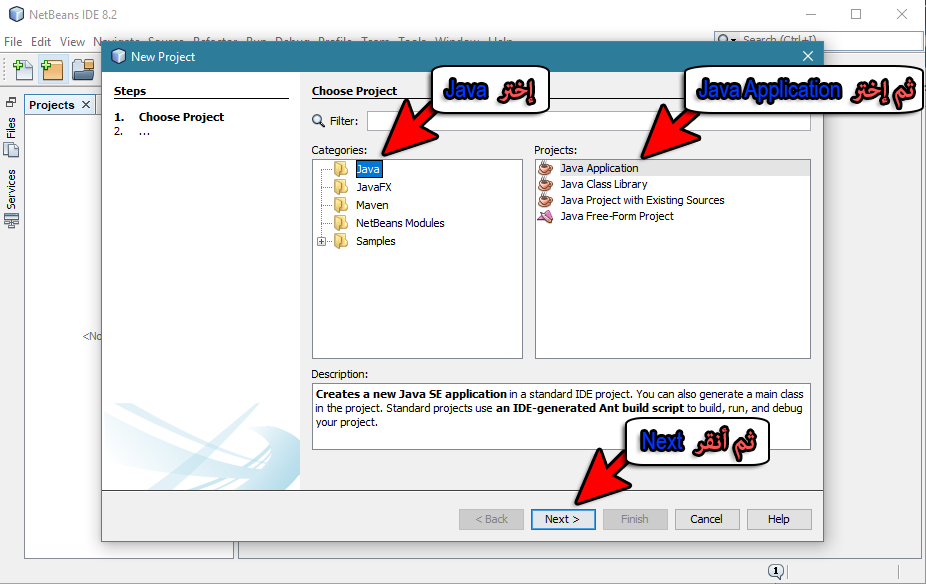
من نافذة "New Project" التي ستظهر، اختر فئة Java من القائمة اليسرى، ثم حدد Java Application من قائمة المشاريع المتاحة في الجزء الأيمن، وانقر على الزر Next للمتابعة.
الخطوة 3: تحديد اسم المشروع والكلاس الرئيسي
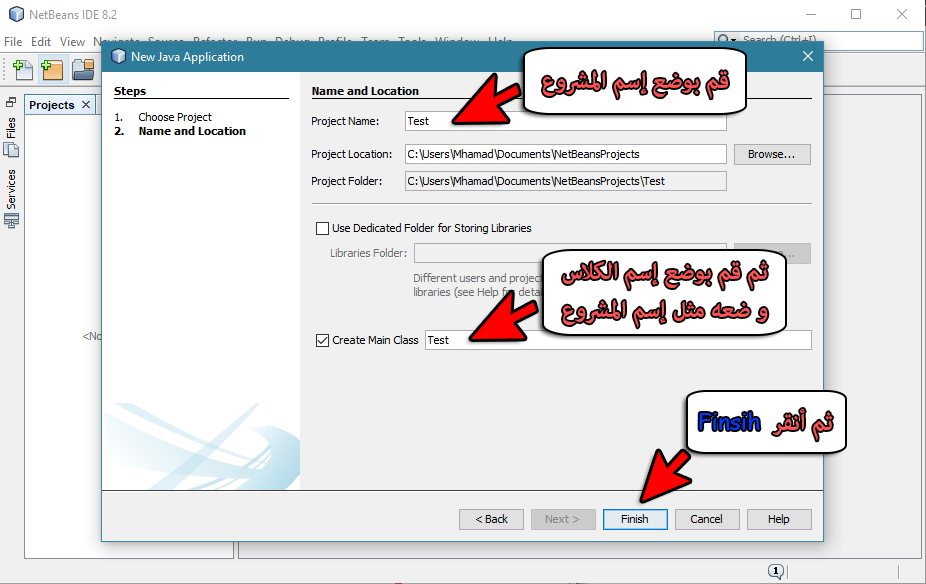
في هذه الخطوة، قم بتحديد اسم المشروع (Project Name) الذي ترغب به، بالإضافة إلى اسم الكلاس الرئيسي (Main Class) الذي سيتم إنشاؤه تلقائيًا ضمن المشروع. بعد إدخال الأسماء المطلوبة، انقر على الزر Finish.
ملاحظة: في هذا المثال، استخدمنا "Test" لكل من اسم المشروع والكلاس، ولكن يمكنك اختيار أي اسم مناسب لمشروعك. من المهم أن تتذكر أن أسماء المشاريع يجب أن تكون فريدة داخل مساحة العمل الخاصة بك؛ سيؤدي تكرار الاسم إلى ظهور خطأ يمنع إنشاء المشروع.
الخطوة 4: تنظيف التعليقات الافتراضية
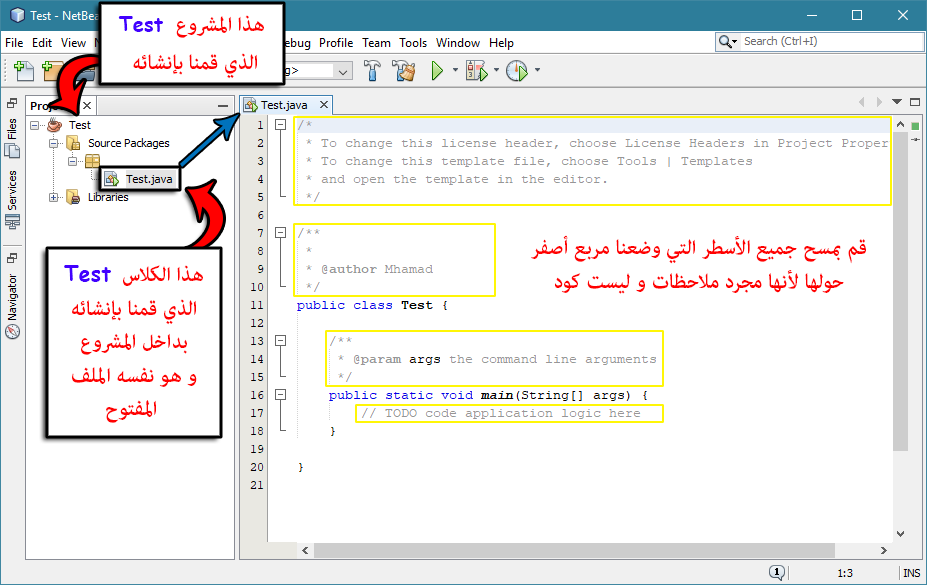
بعد إنشاء المشروع، ستلاحظ أن NetBeans يضيف تلقائيًا بعض التعليقات الافتراضية إلى ملف الكلاس الرئيسي. يُنصح بمسح هذه التعليقات لتنظيف الكود وجعله أكثر وضوحًا وقابلية للقراءة.
ملاحظة: التعليقات هي أجزاء من الكود يتجاهلها المترجم، وتُستخدم لتوضيح الغرض من الكود للمبرمجين الآخرين أو لتذكير نفسك. يمكن أن تكون تعليقات متعددة الأسطر محصورة بين /* ... */ أو تعليقات سطر واحد تبدأ بـ //.
الخطوة 5: شكل الكلاس بعد التنظيف
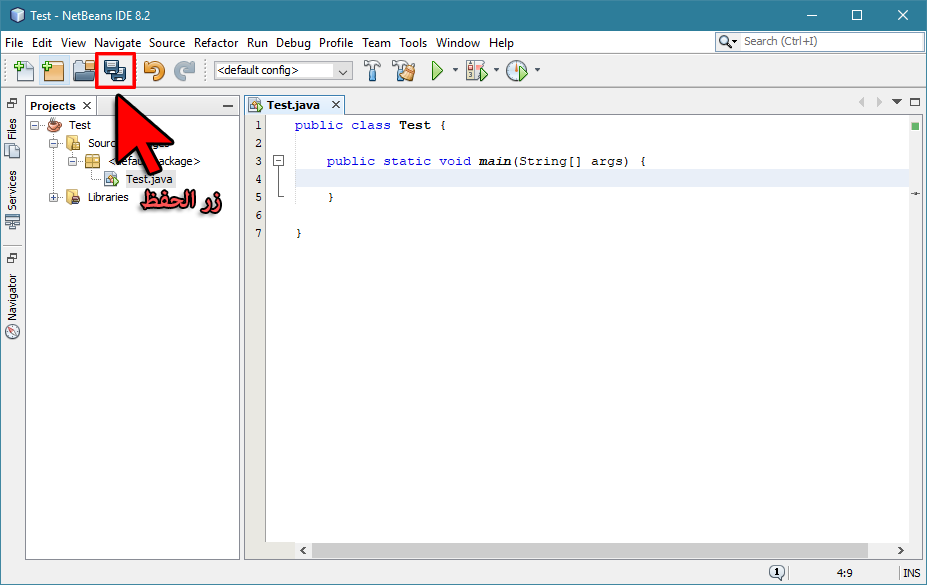
بعد إزالة جميع التعليقات الافتراضية، سيظهر الكلاس الرئيسي الخاص بك بالشكل التالي، جاهزًا لاستقبال الكود الخاص بتطبيقك:
package test;

public class Test {

    public static void main(String[] args) {
        // هنا يمكنك كتابة كود تطبيقك
    }

}
الخطوة 6: حفظ التغييرات
أخيرًا، تأكد من حفظ جميع التعديلات التي قمت بإجرائها على ملف الكلاس بالنقر على أيقونة Save (حفظ) في شريط الأدوات، أو باستخدام اختصار لوحة المفاتيح المعتاد (Ctrl+S).
بهذه الخطوات، تكون قد أنشأت مشروع Java جديدًا بنجاح في NetBeans، وأصبح جاهزًا لبدء كتابة الكود الخاص بك وتطوير تطبيقك.